
Come creare un video Hotline Bling con l’IA
Inizia con una foto nitida di persona o animale. Lo strumento crea un ballo verticale 9:16 predefinito, con 16:9 disponibile. La guida mostra comandi reali, ruoli e costi prima di creare.
Ultimo aggiornamento: 2026-11-14
1. Aggiungi la foto 1; la foto 2 è facoltativa
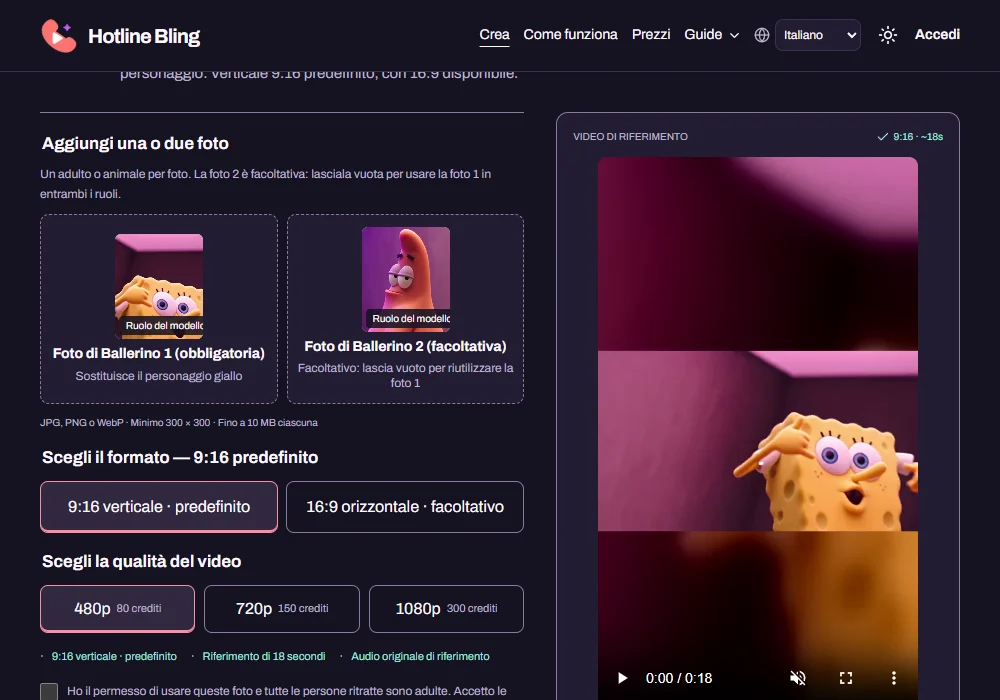
Usa una foto nitida di un adulto o animale. Mantieni visibili viso, orecchie e tratti distintivi; evita gruppi, sfocature e filtri pesanti. JPG, PNG o WebP, almeno 300 × 300 pixel e fino a 10 MB ciascuna.
La foto 1 sostituisce il personaggio giallo e anche quello rosa se la foto 2 è vuota. La foto 2 facoltativa sostituisce solo il rosa. I ruoli si alternano tra le inquadrature.
2. Guarda la clip con l’audio
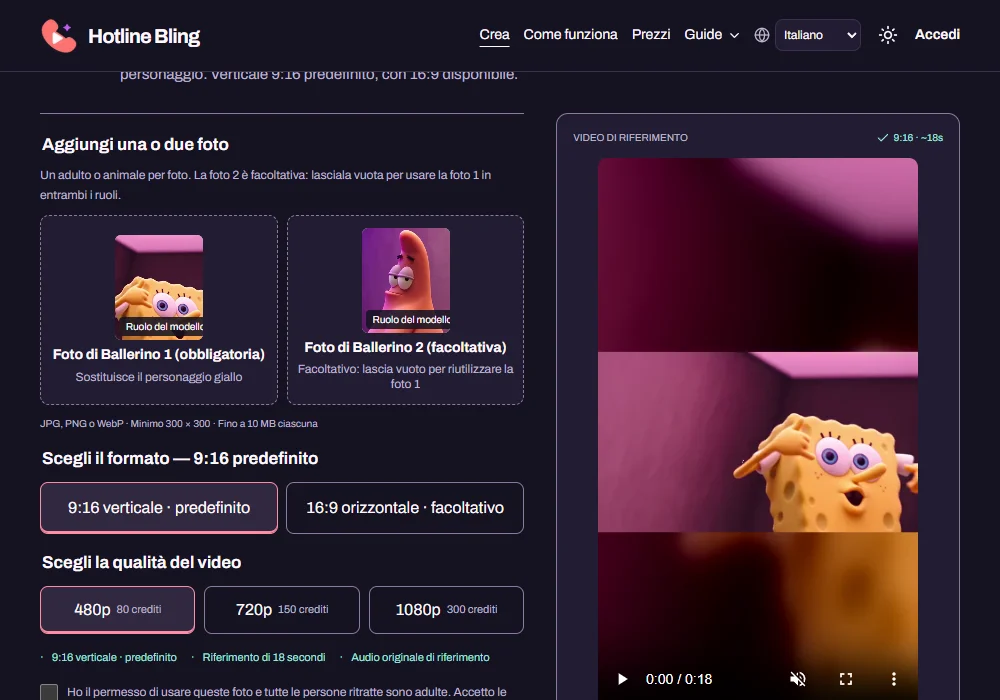
Guarda l’intera clip prima di scegliere la qualità. Osserva movimenti, gesti in primo piano, appoggio al muro e mani alzate nel finale. Il risultato segue questa fonte. Attiva l’audio per ascoltare la traccia.
Mantieni 9:16 per TikTok o Reels. Il formato verticale conserva tutta l’immagine con sfondo sfumato sopra e sotto. Scegli 16:9 per l’orizzontale. Cambiare formato aggiorna anteprima e riferimento inviato; il costo in crediti non cambia.
3. Scegli la qualità e crea
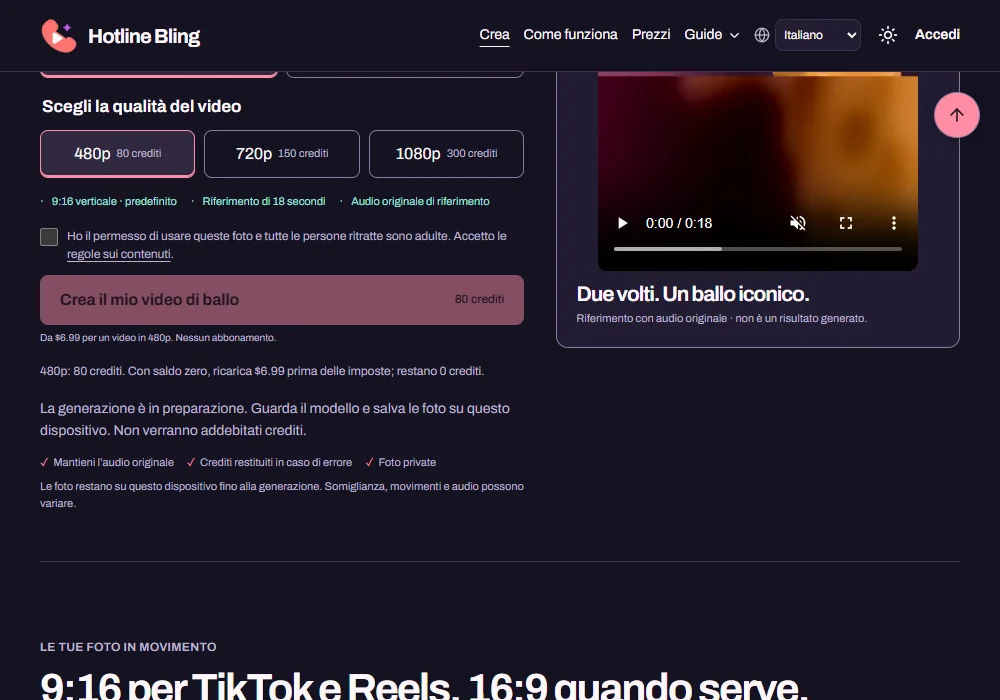
480p, 720p e 1080p usano la stessa coreografia e Seedance 2.5. Il selettore mostra il costo esatto. Conferma il consenso, accedi e acquista un pacchetto se necessario. I crediti vengono riservati solo quando l’attività è accettata.
Un video 480p usa 80 crediti; 720p ne usa 150; 1080p ne usa 300. Starter da $6.99 copre un video 480p. Per un video 1080p, Studio da $29.99 lascia 200 crediti. I valori per video ripartiscono il costo del pacchetto; non sono prezzi di acquisto singoli.
4. Controlla e scarica
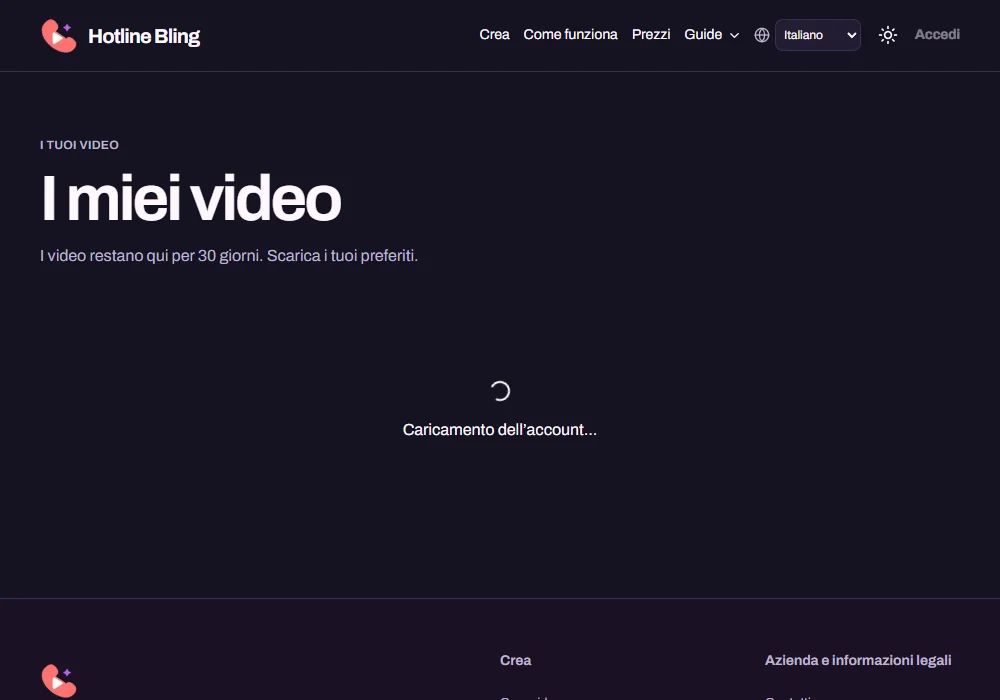
Apri I miei video per seguire l’attività o riprenderla più tardi. Controlla identità, inizio, finale, mani, tagli e sincronizzazione audio. Scarica l’MP4 privato completato. Ripetere il download non genera un nuovo video.
Controlla l’orientamento prima di pubblicare. Con una foto, la stessa persona o animale deve apparire in entrambi i ruoli. Con due foto, verifica che i ruoli restino coerenti. La schermata mostra l’accesso all’account I miei video; non dimostra un risultato generato.
Se la connessione si interrompe
Usa Riconnetti per recuperare la richiesta salvata. Non inviarne un’altra mentre la prima è incerta. Un errore confermato restituisce i crediti una sola volta. Se la verifica continua, contatta l’assistenza con l’ID dell’attività.